SVG
Guía de diseño · De imagen de IA a vector
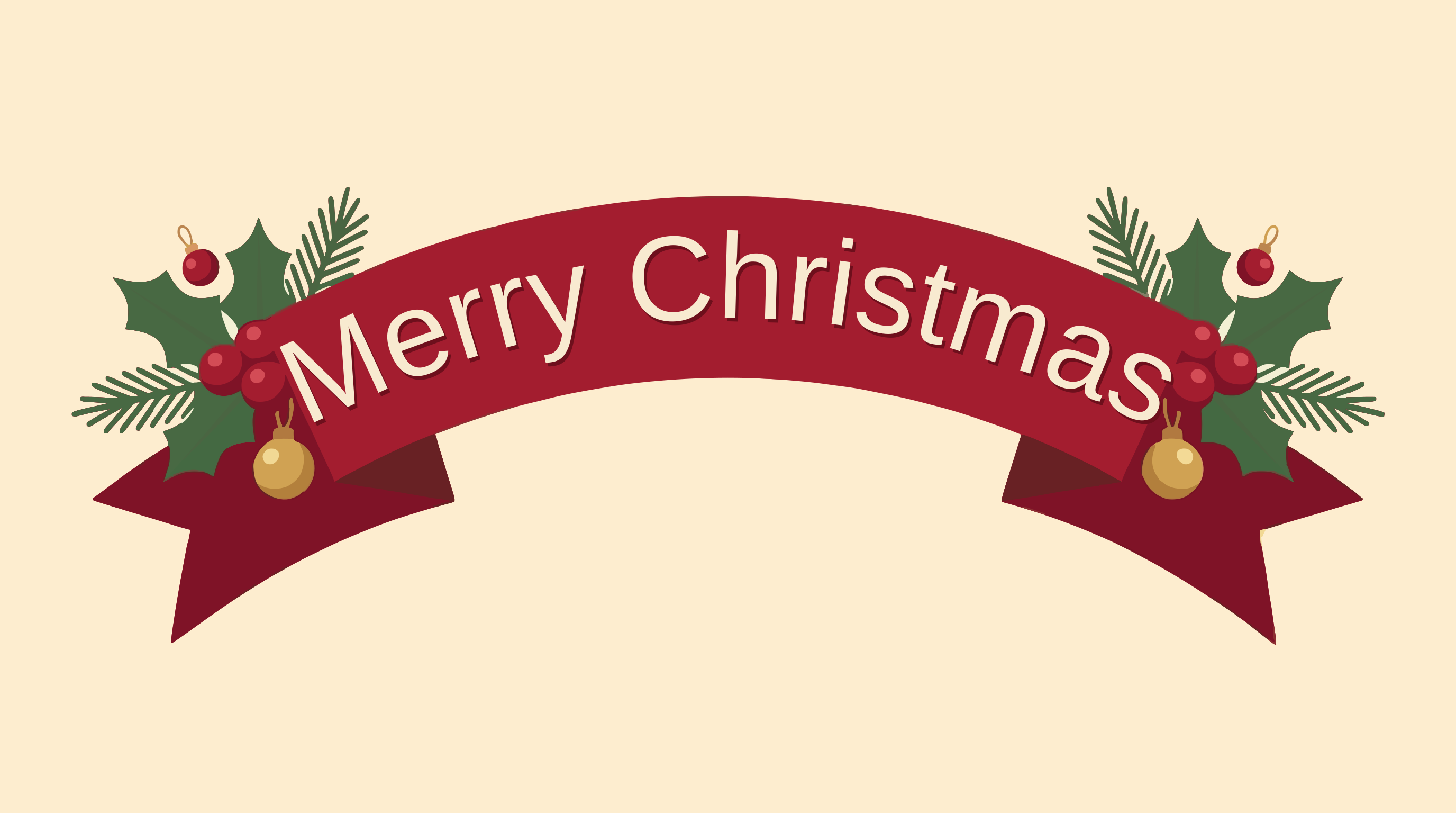
Un diseñador me preguntó cómo tomar un banner navideño hecho con IA, con las palabras curvándose sobre el listón, y convertirlo en un SVG de verdad. Así que lo hice de principio a fin. Aquí está cada paso en palabras sencillas, los archivos y una demo en vivo para que juegues.
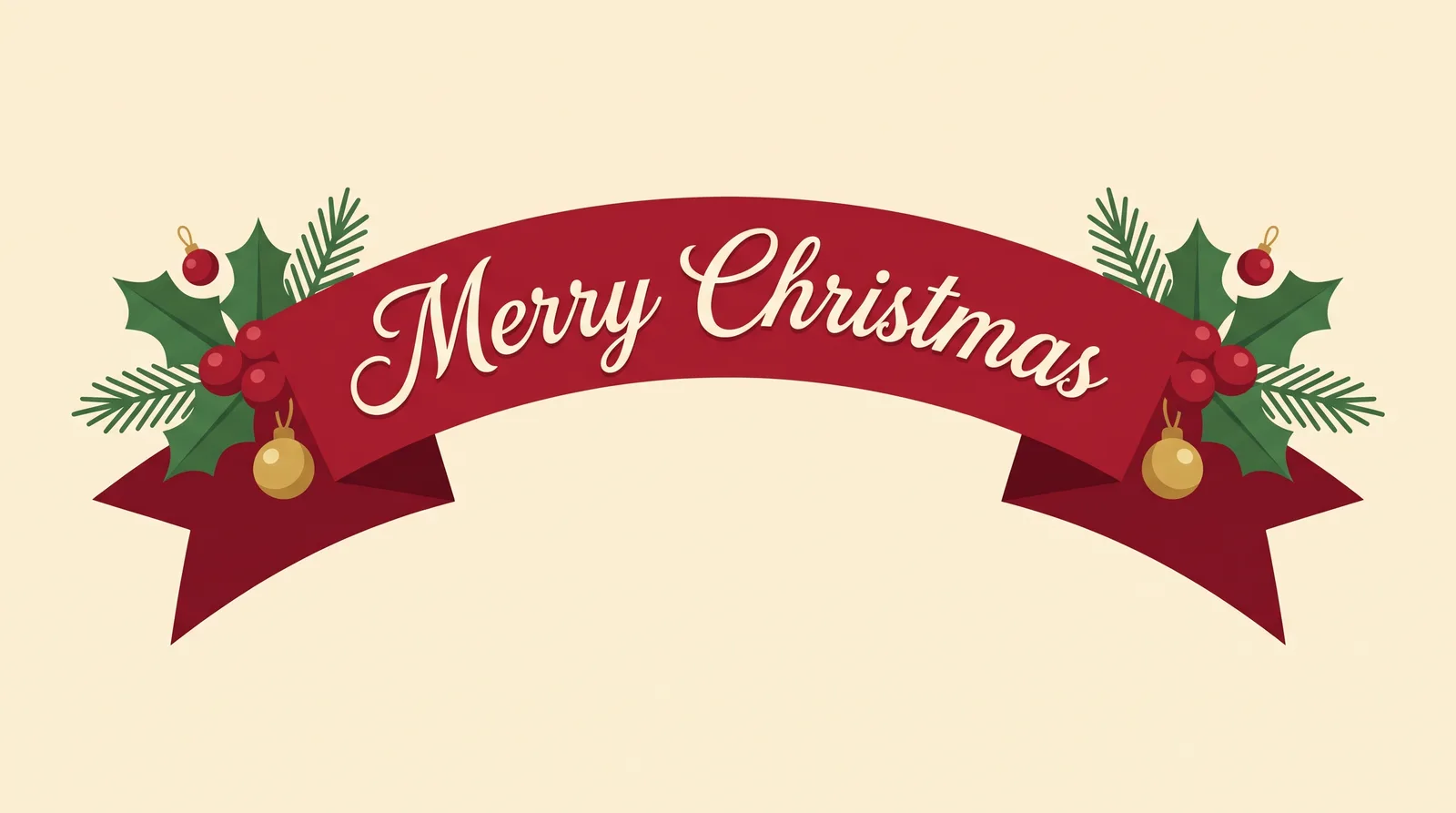
Ese es el truco. Todo vectorizador convierte las letras en manchas que no puedes volver a escribir, así que las palabras no se vectorizan. Se reconstruyen.
Un PNG es una cuadrícula de puntos de color. Si lo agrandas se ve borroso, y no puedes agarrar una sola pieza. Un SVG describe formas con matemáticas, así que se ve nítido a cualquier tamaño y cada pieza se puede recolorear, mover o borrar. El programa que convierte uno en el otro se llama vectorizador (en inglés, tracer).
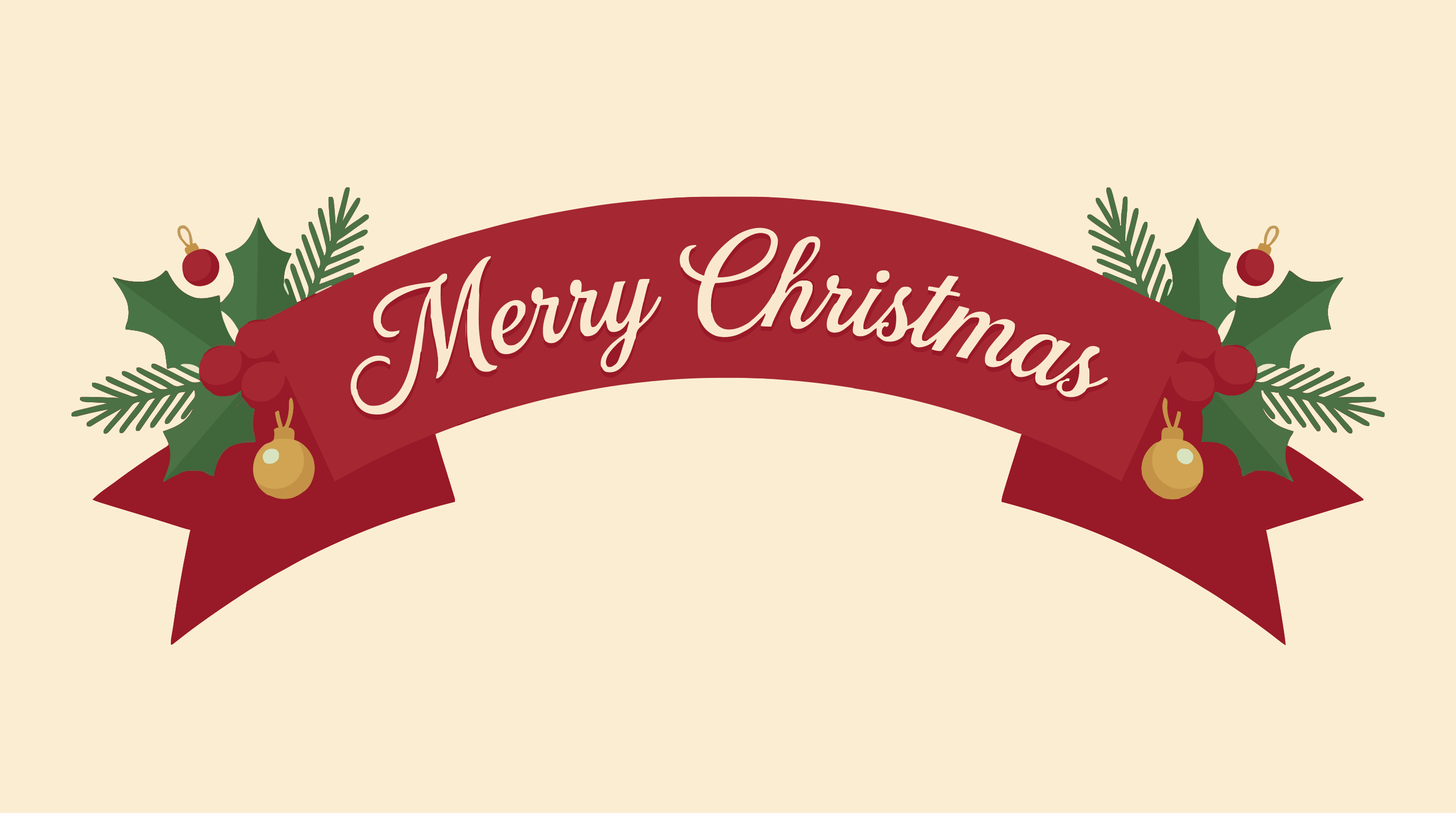
Todos los vectorizadores hacen esto, incluso los de IA. Illustrator, Vectorizer.ai y Recraft devuelven el texto como formas. Por eso las palabras tienen su propio paso.
Le devolví el banner a la misma IA y se lo pedí sin las palabras. Salió al primer intento y costó 13 centavos. Todo lo demás se quedó en su lugar, y eso importa, porque el texto va a volver a este mismo listón.

Lo que pedíEdita esta misma imagen: quita por completo las palabras “Merry Christmas” y deja el listón rojo liso y en blanco en esa parte. Deja todo lo demás igual: la misma forma del listón, el mismo acebo, las mismas bayas y adornos, el mismo fondo y tamaño.
¿No tienes un editor de IA a la mano? El Relleno generativo o la herramienta Quitar de Photoshop hacen lo mismo. O pide el listón en blanco desde que haces la imagen.
Después vectoricé la imagen sin texto con VTracer, un vectorizador gratis y de código abierto que maneja todos los colores. Salieron 127 formas en 24 colores.

Inkscape (gratis) tiene Path → Trace Bitmap. Illustrator tiene Image Trace. O súbela a vectorizer.ai. Todos hacen este paso. Yo usé VTracer porque es gratis y lo puedo correr con muchos archivos a la vez.
Primero dibujé una curva invisible por el medio del listón. Medí el listón en el dibujo vectorizado y le ajusté un arco suave. Después puse las palabras sobre esa curva. Ahora son texto real: puedes volver a escribirlas, cambiar la fuente o doblar el arco.
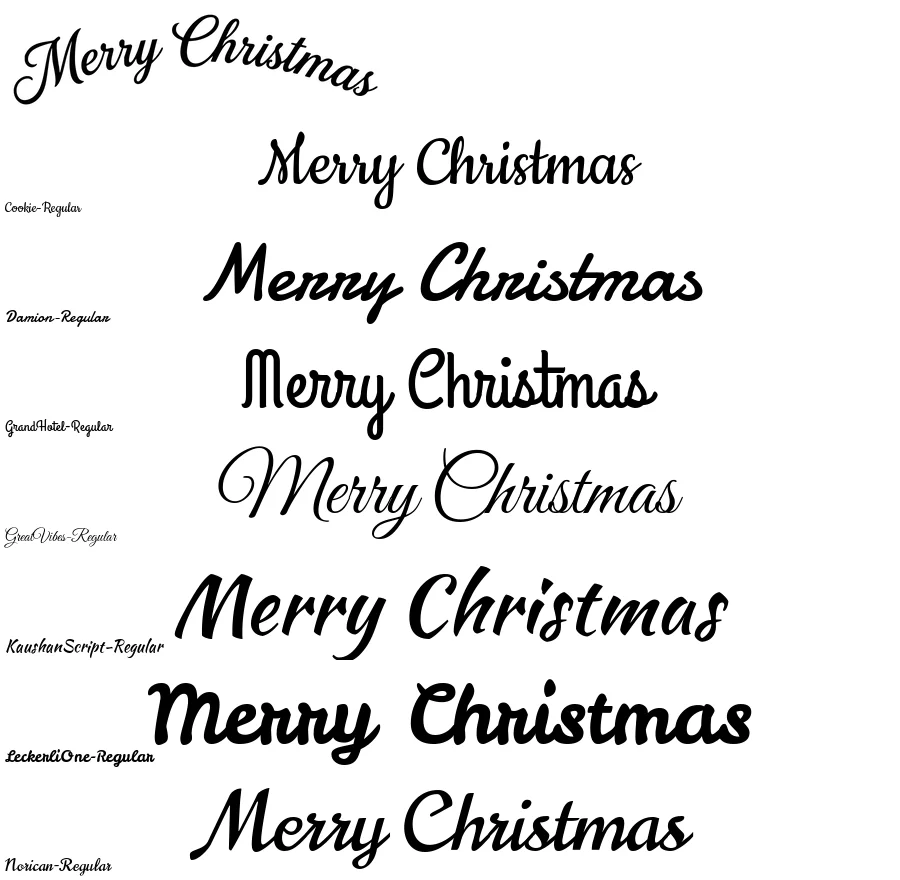
<textPath>, como abajoLos modelos de imagen dibujan las letras. No usan fuentes reales, así que casi nunca hay una igual. Comparé siete fuentes gratis de Google Fonts con las letras de la IA, y Norican fue la más parecida.
<!-- la curva invisible a lo largo del listón -->
<path id="ribbon-curve" d="M476,862 Q1376,337 2276,862"/>

<!-- texto real que la sigue -->
<text font-family="Norican" font-size="228" text-anchor="middle">
  <textPath href="#ribbon-curve" startOffset="50%">Merry Christmas</textPath>
</text>
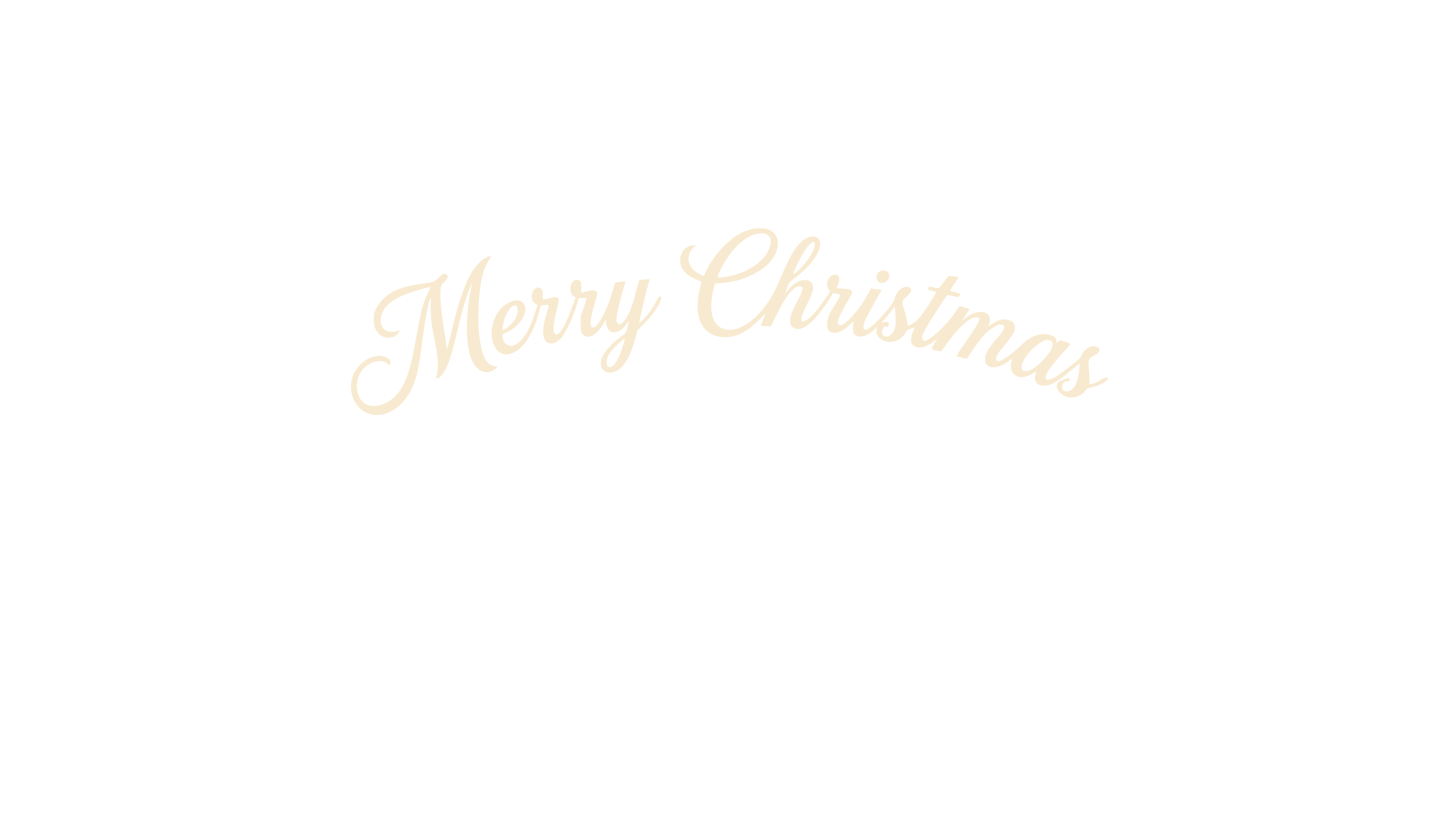
Puedes vectorizar solo las letras. Comparé la original con la copia sin texto para encontrar los píxeles de las letras, y luego los vectoricé con Potrace. Eso da una sola forma limpia que puedes recolorear y cambiar de tamaño. No la puedes volver a escribir, pero conserva las letras exactas de la IA. Es la opción “Letras de la IA vectorizadas” en la demo de abajo.
Este es el SVG terminado. Cambia el saludo, prueba otras fuentes, dobla el arco o recolorea el listón. Haz clic en cualquier hoja, baya o adorno para seleccionarlo, y luego arrástralo o cámbiale el color.
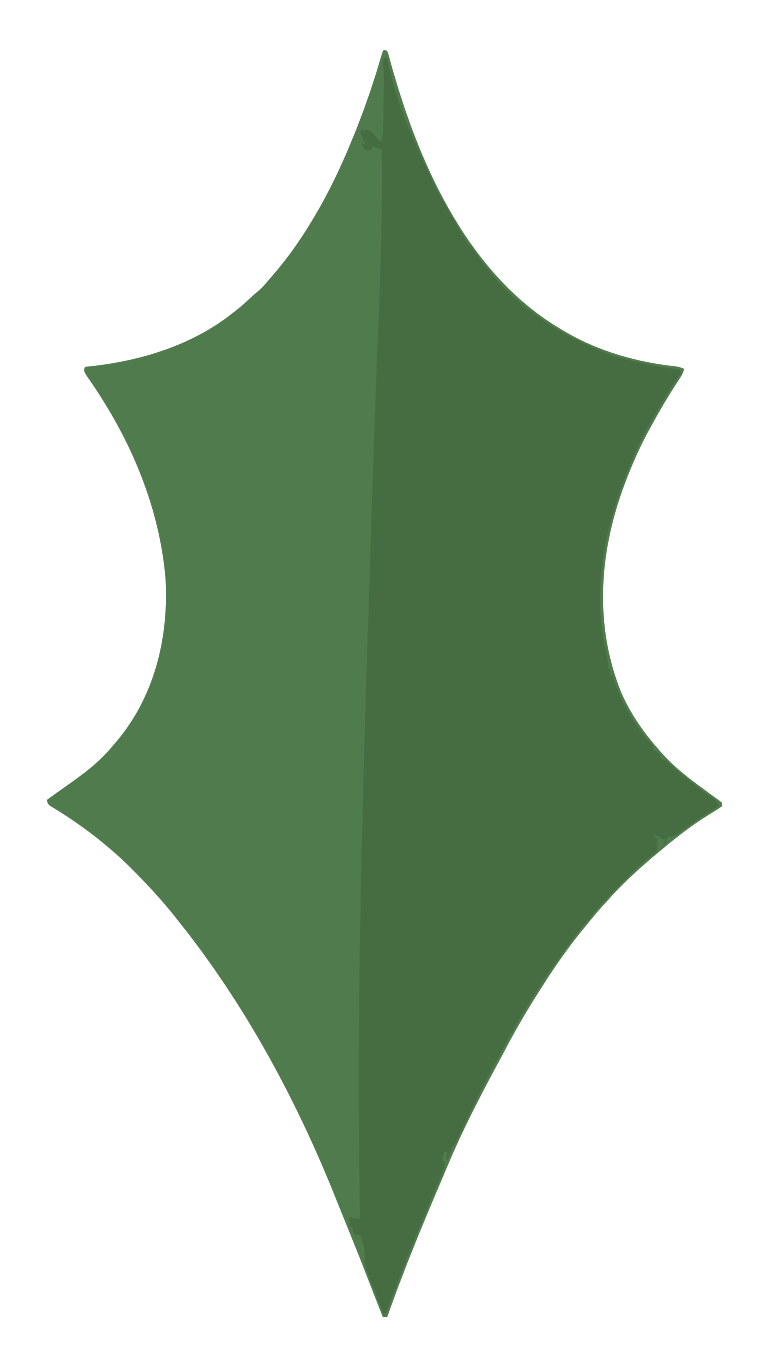
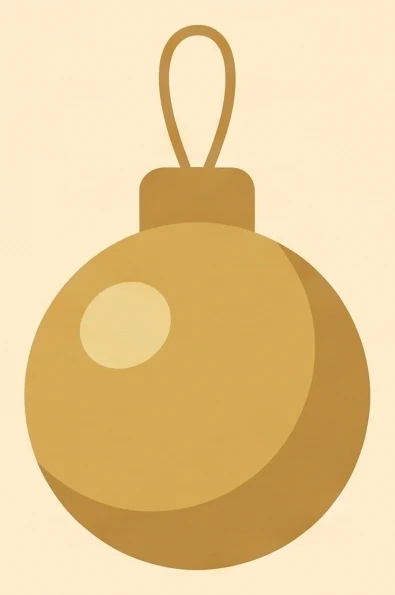
En el banner las piezas se enciman, así que recortar una deja bordes feos. Es más fácil pedirle a la IA que dibuje las piezas por separado, con el mismo estilo. Eso costó 5 centavos.
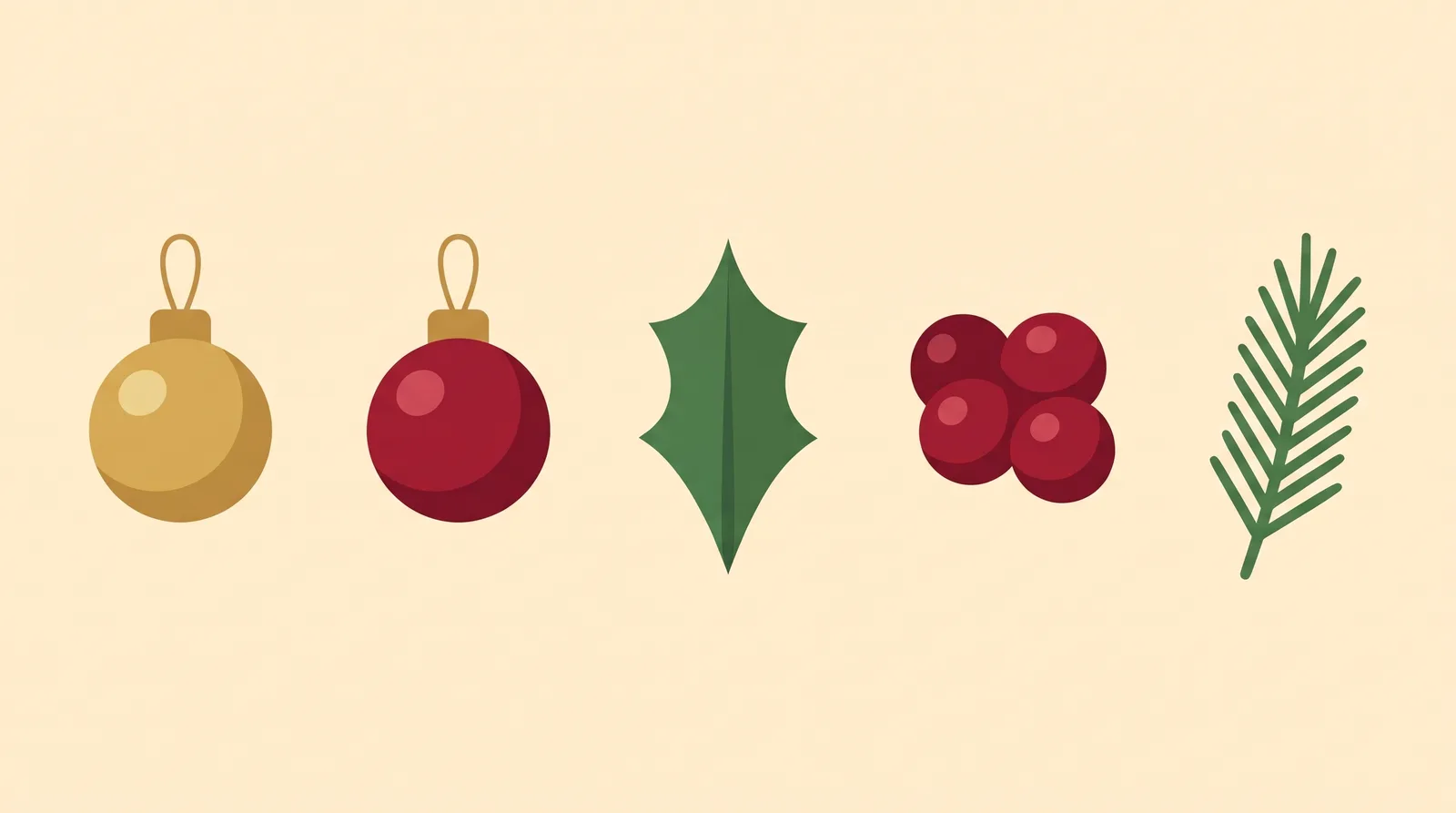
Después, con cada pieza, la recorté, la dejé solo con sus pocos colores reales y la vectoricé. Reducir los colores primero es lo que mantiene pocas formas. Dale a Zoom para ver la diferencia: el PNG se ve borroso y el SVG sigue nítido.
No hice ninguno de los pasos de arriba a mano. Le escribí pedidos en palabras normales a Claude Code, el asistente de IA de Anthropic que trabaja en tu computadora. Corrió las herramientas, revisó cada resultado y me mostró lo que hizo. Mi parte fue decidir qué hacer y señalar lo que se veía mal.
Yo pedí las cosas con mis palabras, de ida y vuelta. Estos son los mismos pasos escritos como pedidos claros.
Haz un PNG de un banner navideño: un listón rojo que se curva hacia arriba, con “Merry Christmas” en una letra cursiva color crema que sigue la curva, y acebo y adornos dorados en las puntas. Estilo plano, pocos colores, fondo crema liso.
Haz una copia de esa imagen sin las palabras. Deja todo lo demás exactamente igual.
Convierte la copia sin palabras en un SVG con VTracer. Mantén separados los rojos claros y oscuros del listón, y usa pocas formas. Muéstrame el resultado.
Vuelve a poner “Merry Christmas” como texto real y editable sobre una curva que siga el medio del listón. Compara algunas fuentes gratis de Google Fonts con las letras originales y usa la más parecida.
Vectoriza también solo las letras originales como una sola forma, para tener las letras exactas de la IA.
Ahora los adornos y una hoja de acebo. Pide al modelo de imagen que los dibuje por separado sobre un fondo liso, y vectoriza cada uno con la menor cantidad de formas posible.
Pon todo en una página HTML donde pueda cambiar el texto, cambiar los colores y mover las piezas.
Dos costumbres que ayudan: pídele a Claude que te muestre cada resultado, porque puede ver imágenes y detectar problemas temprano. Y pídele que guarde los pasos como un script, así tu próximo banner sale con un solo pedido.
| Herramienta | Costo | Sirve para | Ojo con |
|---|---|---|---|
| Inkscape (Trace Bitmap) | Gratis | Vectorizar algo puntual en tu computadora | Te deja muchas capas apiladas que hay que ordenar |
| VTracer | Gratis | Dibujos a todo color, y vectorizar muchos archivos a la vez. El que usé yo. | Instala la versión 1.0 para tener los controles de color |
| Potrace | Gratis | Formas de un solo color, como letras o un logo | Solo blanco y negro |
| Illustrator (Image Trace) | Plan de Creative Cloud | Si ya trabajas en Illustrator | Las versiones recientes tienen opiniones mixtas de los usuarios |
| Vectorizer.ai | $9.99 al mes, o $0.05–$0.20 por imagen con la API | Resultados limpios en un clic, con círculos y curvas de verdad | Imágenes de hasta 3 megapíxeles |
| Recraft | $0.01 por imagen para vectorizar, $0.08 para hacer un vector desde un prompt | Hacer vectores directo desde un prompt | El plan gratis no tiene licencia para uso comercial |
Precios a octubre de 2026. Algunas herramientas de IA (Recraft, Ideogram Vector) pueden hacer un SVG directo desde un prompt y saltarse la vectorización. Igual las palabras salen como formas, así que el Paso 3 sigue aplicando.
Estilo plano, pocos colores, fondo liso. Los brillos, las sombras suaves y los degradados se convierten en rayas.
Bórralas, vectoriza el dibujo y vuelve a poner las palabras como texto real.
Un adorno sobre un fondo liso sale más limpio que el mismo adorno en una escena cargada.
Deja cada pieza solo con sus pocos colores reales antes de vectorizar. La hoja de acebo salió en 2 formas.
Convierte el texto en contornos solo en la copia final para imprimir, Cricut o cortadora láser.
Las de Google Fonts son gratis para uso comercial. Las fuentes pagas pueden tener límites en productos que vendes.
El banner editable carga Norican desde Google Fonts, así que se ve bien en el navegador. Para editarlo en Illustrator o Inkscape, instala Norican primero (es gratis).
Trabaja conmigo
Configuro herramientas de IA dentro de los programas que la gente ya usa, incluidos flujos de imágenes como este. La primera conversación es gratis.